
Anggap aja layer itu kanvas untuk kalian mengerjakan desain di MedibangPaint, jadi Layer adalah fungsi yang memungkinkan Anda menumpuk setiap pekerjaan secara terpisah, sama seperti menumpuk film.
Selama Anda tidak menggabungkan (meraster) lapisan, kalian dapat bekerja secara efisien tanpa mempengaruhi lapisan lain.

Lapisan 1 adalah "Line Art" dan lapisan 2 adalah "berwarna" .
Misalnya, jika Anda tidak menyukai lukisan berwarna, dan Anda mewarnainya pada lapisan yang sama dengan seni garis, Anda harus berhati-hati agar tidak menghapus seni garis. Namun, jika Anda memisahkan lapisan,

Dengan cara ini, Anda hanya dapat menghapus bagian berwarna yang digambar pada lapisan 2 .
Di bawah ini, kami akan memperkenalkan penggunaan dasar lapisan.
2. Manipulasi lapisan
Anda dapat melakukan operasi seperti "Buat baru " dari "Lapisan" di menu atau dari jendela lapisan di kanan bawah .dan perhatikan penjelasan dibawah ini

| Tambahkan | Buat layer baru. Anda juga dapat membuat folder lapisan. |
|---|---|
| Duplikat | Salin lapisan yang dipilih. |
| Gabungkan di bawah ini | Menggabungkan lapisan yang dipilih dengan lapisan bawah berikutnya. |
| Menghapus | Menghapus lapisan yang dipilih. |
| konversi | Anda dapat mengubah lapisan yang dipilih menjadi salah satu dari tiga jenis lapisan yang dapat dipilih dengan "Tambah". |
| Kegelapan | Anda dapat mengubah opacity dari lapisan yang dipilih. |
| Campur | Anda dapat mengubah campuran lapisan yang dipilih. |
3. Temukan lapisan
Jika Anda mendapatkan "Saya tidak tahu pada lapisan mana warna ini dilukis ..." selama menggambar,

Di jendela Layers, lapisan dengan warna atau garis yang diklik dipilih.
4. Lapisan kunci
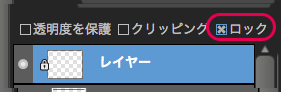
Saat Anda mengunci sebuah lapisan, Anda tidak dapat memindahkan atau menggambar di atasnya.
Saat Anda ingin melindungi lapisan yang telah selesai, atau saat Anda tidak ingin menggambar tetapi hanya ingin menampilkannya, dll.
Ini adalah fungsi yang nyaman untuk mencegah gambar tidak disengaja. Lapisan yang terkunci ditandai dengan sebuah kunci.
5. Ubah opasitas lapisan
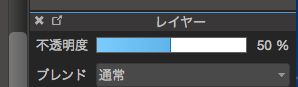
Seperti kuas, lapisan dapat mengubah opasitas.
Anda dapat mengurangi opasitas lapisan "Draf" agar lebih mudah ditulis.
Anda dapat menyesuaikan intensitas warna yang diterapkan pada lapisan "Mewarnai".
 |  |
 |  |
6. Pemilihan beberapa lapisan
Anda dapat memilih beberapa lapisan dengan menahan tombol "Ctrl" di Windows dan menahan tombol " perintah " di perangkat saat memilih lapisan.
Kemudian, Anda dapat memindahkan lapisan pada saat yang sama, menyimpan folder, menghapus lapisan, dan menggandakan lapisan.
* Untuk penyimpanan folder, klik kanan mouse untuk menampilkan item.

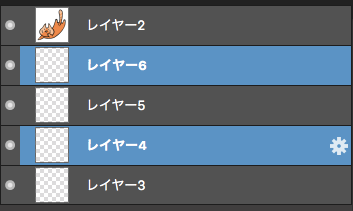
Selain itu, jika Anda menahan tombol "Shift" dan memilih sebuah lapisan, Anda dapat memilih semua lapisan antara lapisan yang dipilih pertama dan lapisan yang dipilih sekaligus.
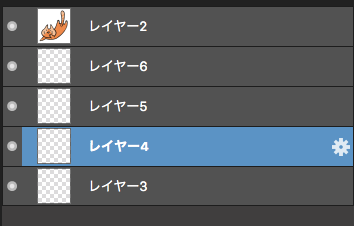
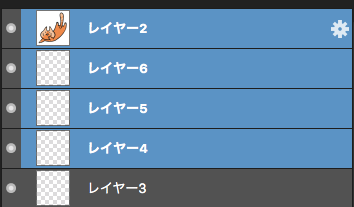
(Contoh) Jika "Layer 4" dipilih dan "Layer 2" dipilih sambil menekan tombol "shit" dan "Spasi" pada saat bersamaan, "Layer 2" akan dipilih bersamaan.
Intansi : https://home.amikom.ac.id/
Komentar
Posting Komentar