
1 Tempel bahannya
Anda dapat memilih materi manga (screentone, latar belakang, dll.) Dari jendela materi dan menempelkannya di kanvas. Ada tiga jenis
bahan, "ubin", "nada", dan "item" , yang masing-masing digunakan seolah-olah stiker ditempelkan pada kertas.
| ubin | Itu adalah bahan yang telah menjadi pola. Material berbentuk titik (net tone) yang akan ditempelkan pada bayangan orang dan objek juga disertakan di sini. |
|---|---|
| nada | Kami memiliki berbagai bahan yang mirip dengan nada layar dalam istilah manga. Selain itu, bahan-bahan yang dapat digunakan sebagai latar juga disertakan di sini. |
| barang | Bahan yang bisa ditempel sendiri, seperti balon, disertakan di sini. Materi barang perlu dirasterisasi. |
1 
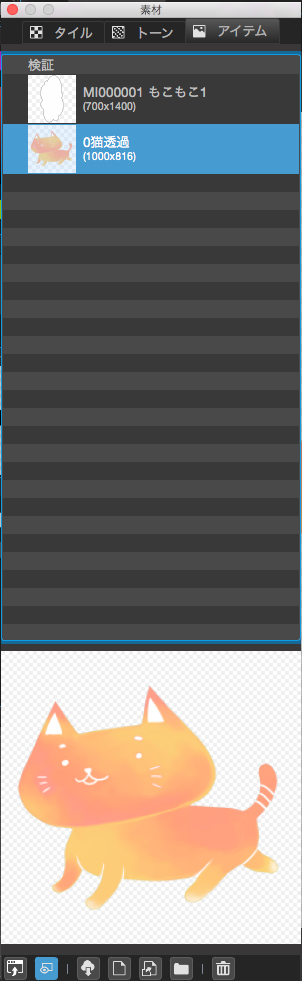
2 Saya akan menjelaskan jendela materi.
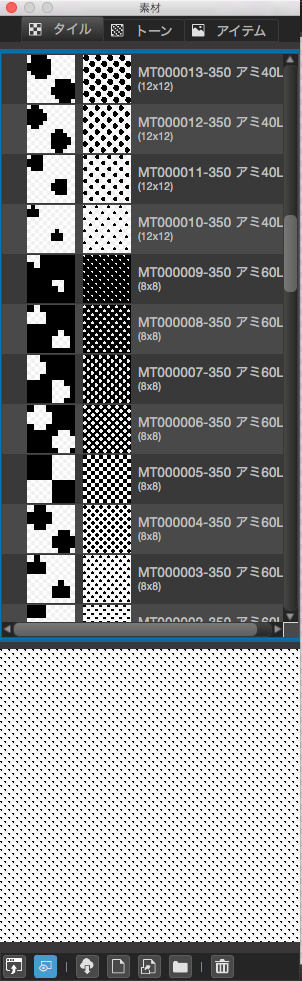
Klik tab "Ubin", "Nada", dan "Item" di bagian atas untuk menampilkan setiap bahan.
Ikon di bagian bawah memiliki fungsi berikut.
Tempel di kanvas
Pratinjau
Unduh materi dari cloud
Tambahkan materi
Tambahkan kanvas sebagai bahan
Buat grup
Recycle Bin
3 Tempel bahannya
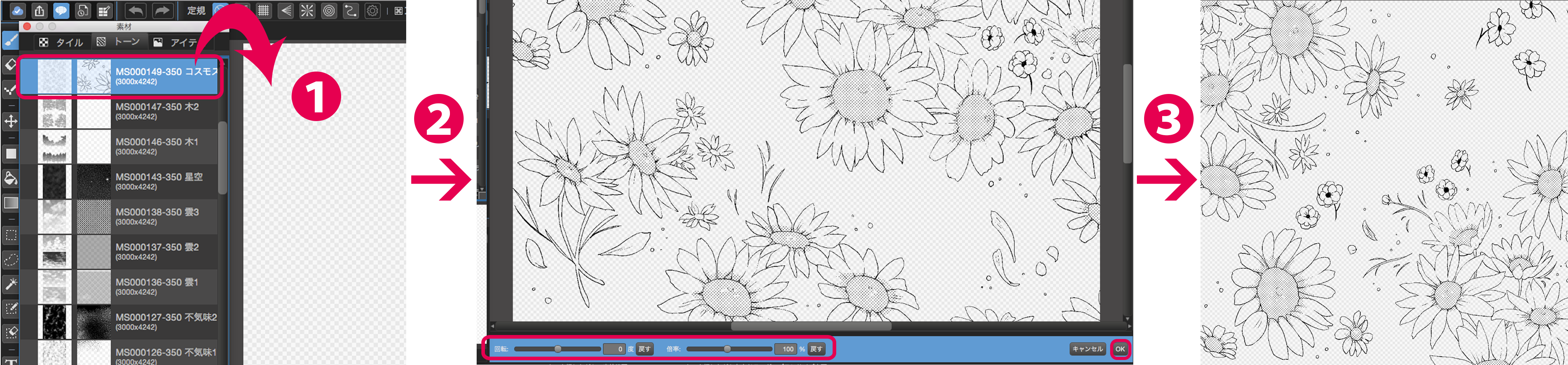
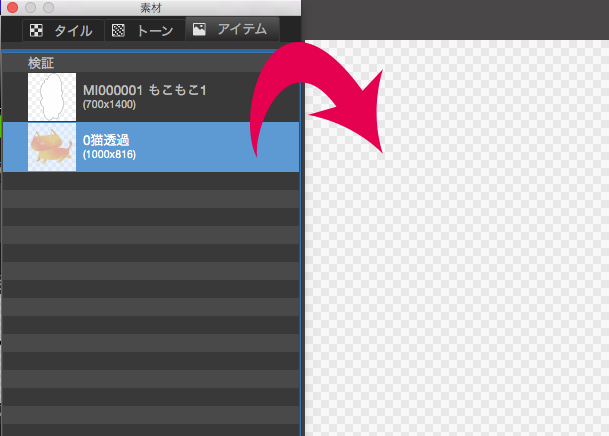
① Pilih materi yang ingin Anda gunakan dan seret dan jatuhkan ke kanvas *.
(2) Jendela "Bahan Tempel" akan ditampilkan. Anda dapat mengubah sudut dan ukuran, dan Anda dapat memindahkan nada dengan mengklik telapak tangan dan menggeser mouse.
③ Klik "OK" di jendela "Tempel Bahan" untuk menempelkan materi di kanvas.
* Seret dan lepas adalah rangkaian operasi untuk memilih gambar atau ikon di layar dan menggeser layar sebagaimana mestinya untuk membawanya ke lokasi yang diinginkan.
Memilih gambar dan menggesernya disebut "seret", dan membawanya ke lokasi yang diinginkan dan melepaskannya disebut "lepas".
2 Unduh materi dari cloud
Anda dapat mengunduh materi awan yang didistribusikan oleh "Medibang Paint" dari ikon awan di " jendela Material " 
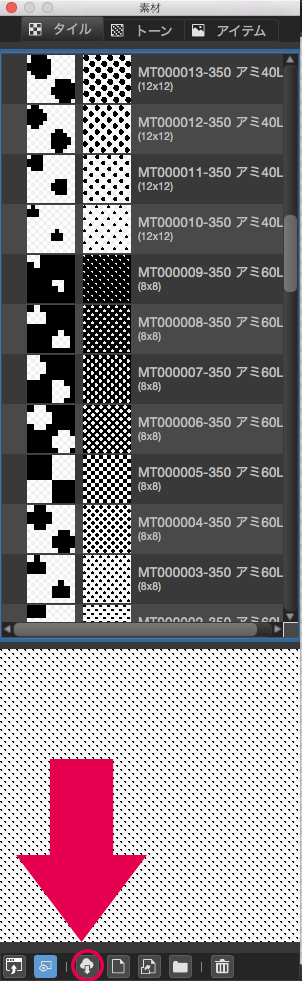

Ada sekitar "350" atau "600" item gambar yang bisa diunduh. Sesuaikan latar dan kebutuhan saat anda mengunduh. Klik di sini untuk materi yang dapat diunduh dari cloud .
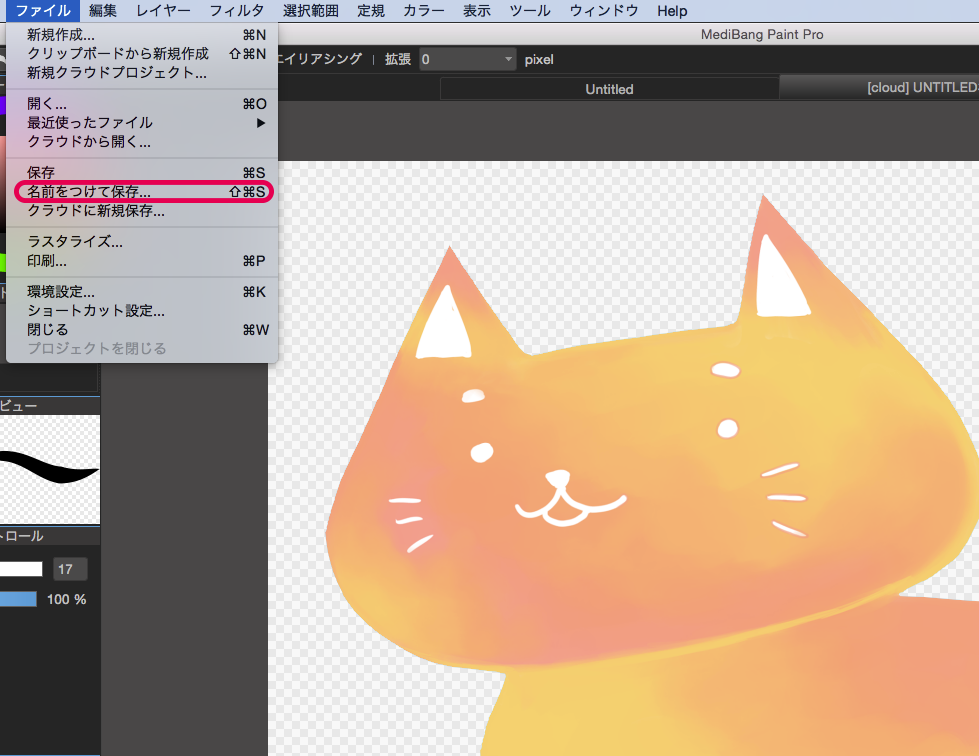
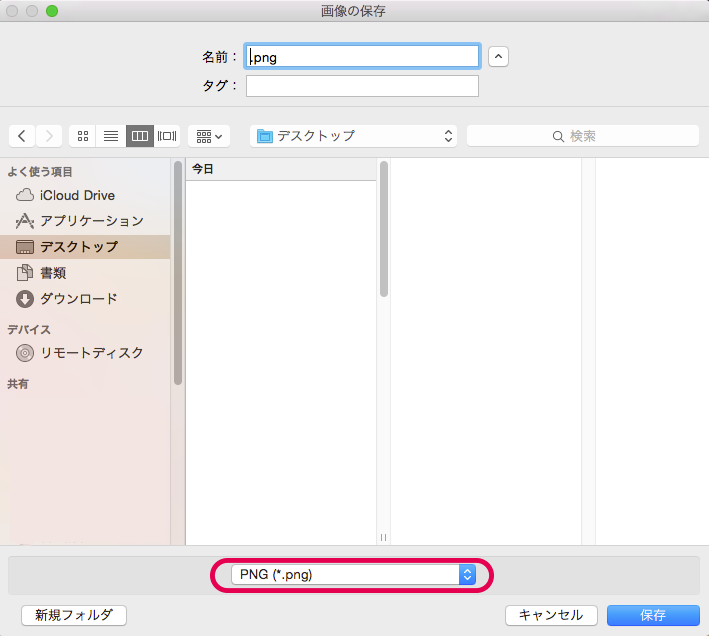
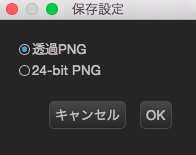
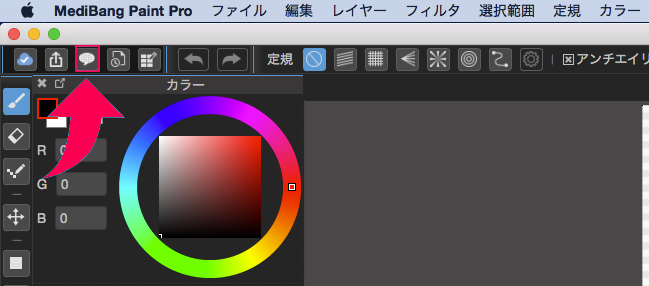
3 Kreasi material-Registrasi material

4 Sesuaikan ukuran dan posisi item
Alat operasi 
Setelah memilih alat operasi, klik materi item target.
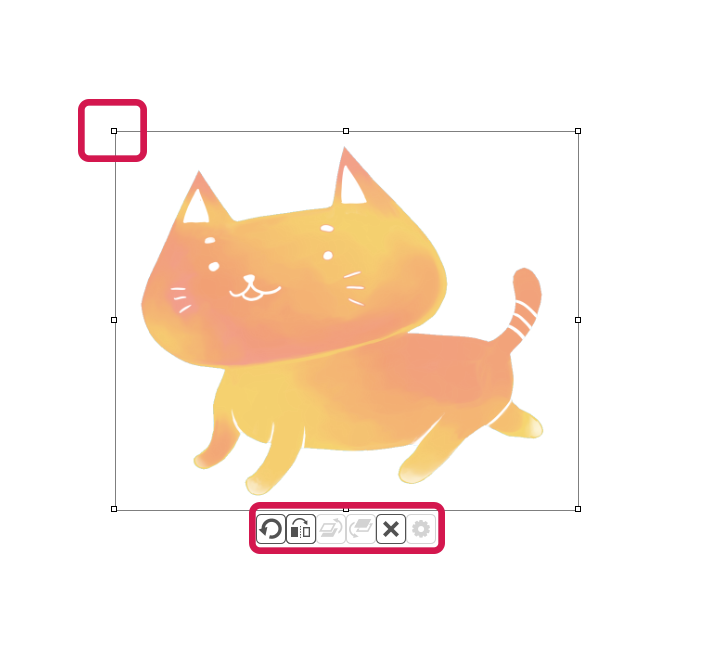
Setelah target dipilih, Anda dapat memindahkannya atau mengklik dan menggeser ◻︎ yang ditampilkan di 8 tepi target untuk memperbesar / memperkecil.
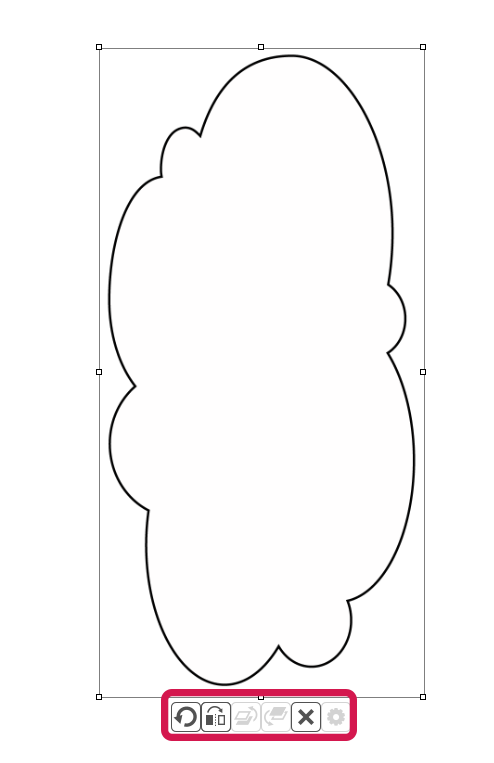
Anda dapat melakukan operasi berikut dengan sakelar yang ditampilkan di bawah target.
 Putar ... Jika Anda menyeret sambil menekan sakelar ini, "item" akan berputar ke arah yang diseret.
 Balik ke kiri / kanan ... Anda dapat membalik item ke kiri / kanan.
 Naik satu ... Jika beberapa "item" tumpang tindih, item yang dipilih akan diurutkan satu.
 Satu ke bawah ... Jika beberapa "item" tumpang tindih, item yang dipilih akan diurutkan berdasarkan satu.
 Hapus ... Menghapus "item" yang dipilih.

Rasterisasi 5 item

Item seperti bingkai sebelum rasterisasi ( disebut "objek" ) yang ditempel di kanvas tidak tercermin dalam tampilan meskipun disimpan sebagaimana adanya, dan tidak dapat dihapus dengan penghapus.
Jika Anda ingin melakukan sesuatu, Anda perlu melakukan "rasterisasi" . Pilih
Layer> Material Rasterize .
Kemudian, bilah alat di sekitar bingkai menghilang, dan Anda dapat menggambar dari atas atau menghapusnya dengan penghapus.
Jika ada item ( objek ) yang tidak dirasterisasi pada lapisan, "@X" akan muncul setelah nama lapisan ( X = jumlah objek saat ini di lapisan ).
Material yang terdapat pada “Item” panel material menjadi objek saat ditempelkan di kanvas, gitu
"Rasterize" diperlukan untuk menangani materi yang terkandung dalam "Item".
Misalnya, untuk bahan balon "Item" , karakter tidak dapat digambar di balon tanpa "Rasterisasi".
* Jika Anda menyimpan dalam format PNG, JPEG, Bitmap, PSD, materi akan di-raster secara otomatis.
sumber :
https://medibangpaint.com/use/2015/11/protone/
Instasi : https://home.amikom.ac.id/
'-')b wawasanku bertambah
BalasHapusnanti beralih dr ib*s kita sensei :)
Hapus